Как настроить Apple Pay в личном кабинете — пошаговая инструкция
Вам понадобятся
- Merchant Identifier — уникальный номер от Apple Developer (например: )
merchant.com.myshop - Два файла от Apple:
.crt — Merchant Identity Certificate (для подтверждения личности)
.pem — Payment Processing Certificate (для обработки платежей)
Если файлов нет — обратитесь к техническому специалисту или в Apple Developer.
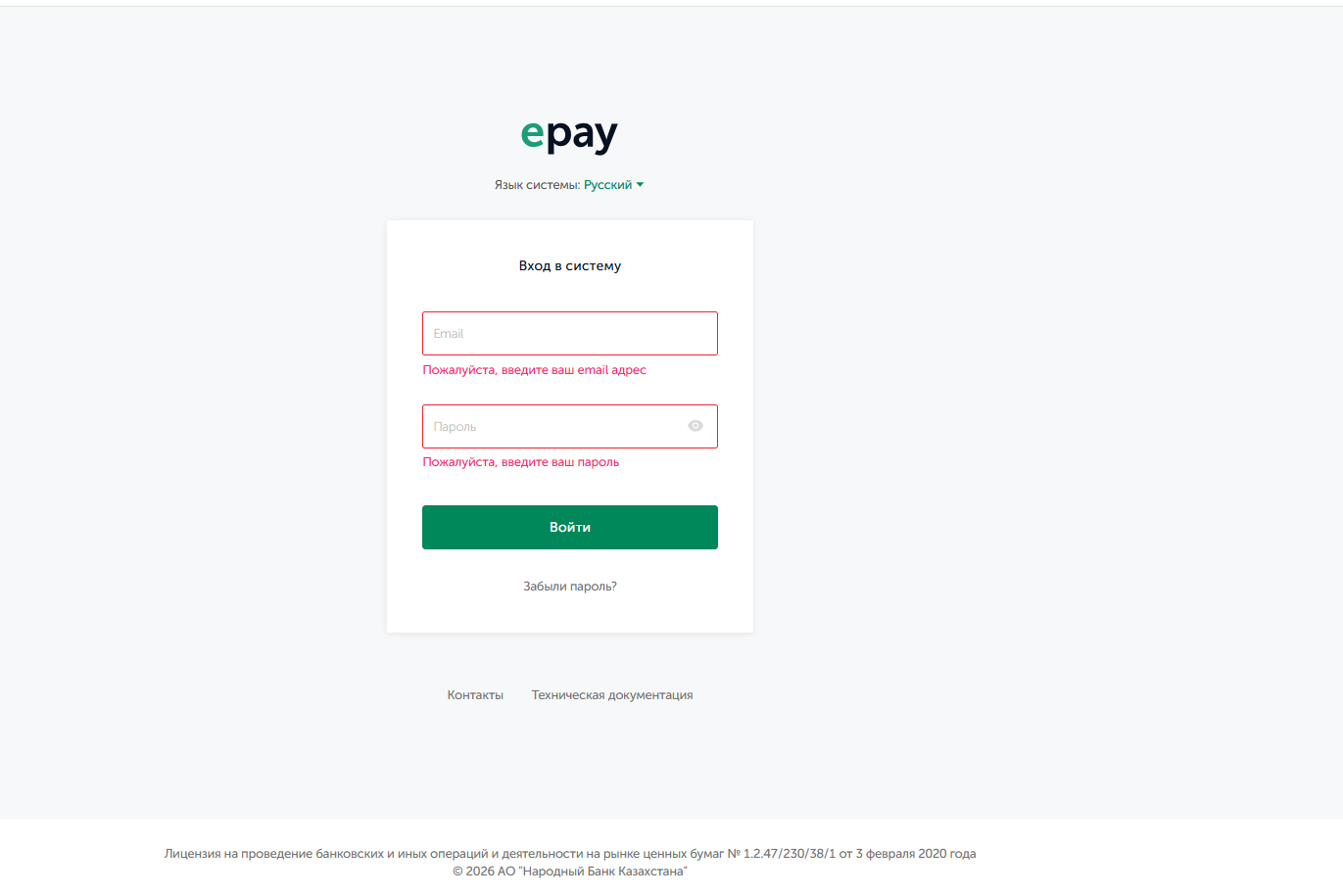
Шаг 1: Войдите в личный кабинет Перейдите: https://epay.homebank.kz/login
Введите логин и пароль.
Шаг 2: Перейдите в раздел Apple Pay
В левом меню найдите:
«Сертификаты» → «Apple Pay»

На странице вы увидите два поля:
- Merchant Identity Certificate
- Формат: .crt
- Нажмите «Загрузить файл» — выберите файл с расширением
.crt
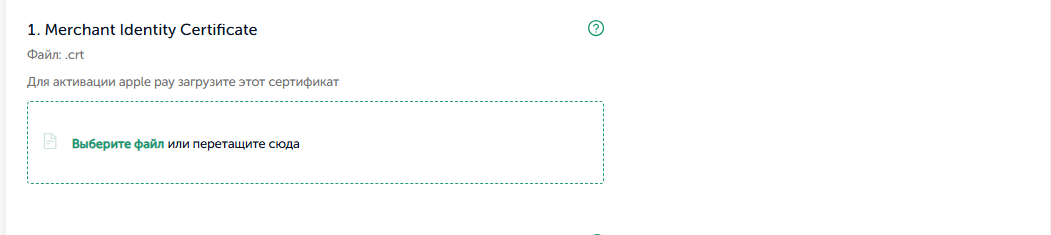 После загрузки появится:
 После загрузки появится:
«Файл загружен»

- Payment Processing Certificate
- Формат: .pem
- Нажмите «Загрузить файл» — выберите файл с расширением
.pem
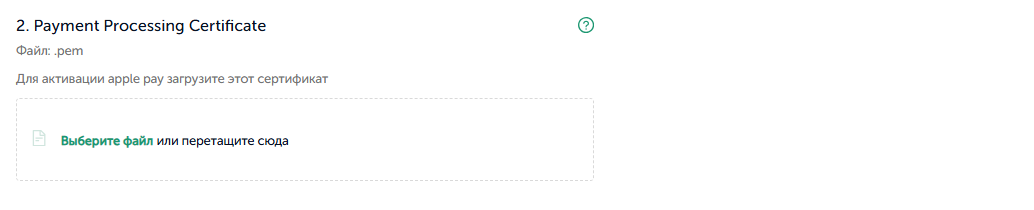 → После загрузки появится:
 → После загрузки появится:
«Файл загружен»

Если загрузите не .crt или .pem — система покажет ошибку.
Можно загрузить только один файл каждого типа.
После истечения срока действия сертификатов — Apple Pay перестанет работать — нужно загрузить новый файл.
Шаг 3: Выберите метод интеграции
Отметьте галочками, как вы будете использовать Apple Pay:
- SDK iOS — если у вас мобильное приложение для iPhone/iPad
- API — если оплата через сайт, интернет-магазин или API-сервис
Можно выбрать оба варианта — если используете и приложение, и сайт.

Шаг 4: Укажите Merchant Identifier
В поле «Merchant identifier» введите ваш идентификатор от Apple Developer. Пример:
merchant.com.yourshop
Шаг 5: Сохраните настройки Нажмите кнопку «Сохранить» в правом нижнем углу.
- Если всё верно — появится уведомление:
«Интеграция с Apple Pay активна» — в правом верхнем углу страницы. - Виден срок действия каждого из сертификатов «Загружено. Действует до [дата]»
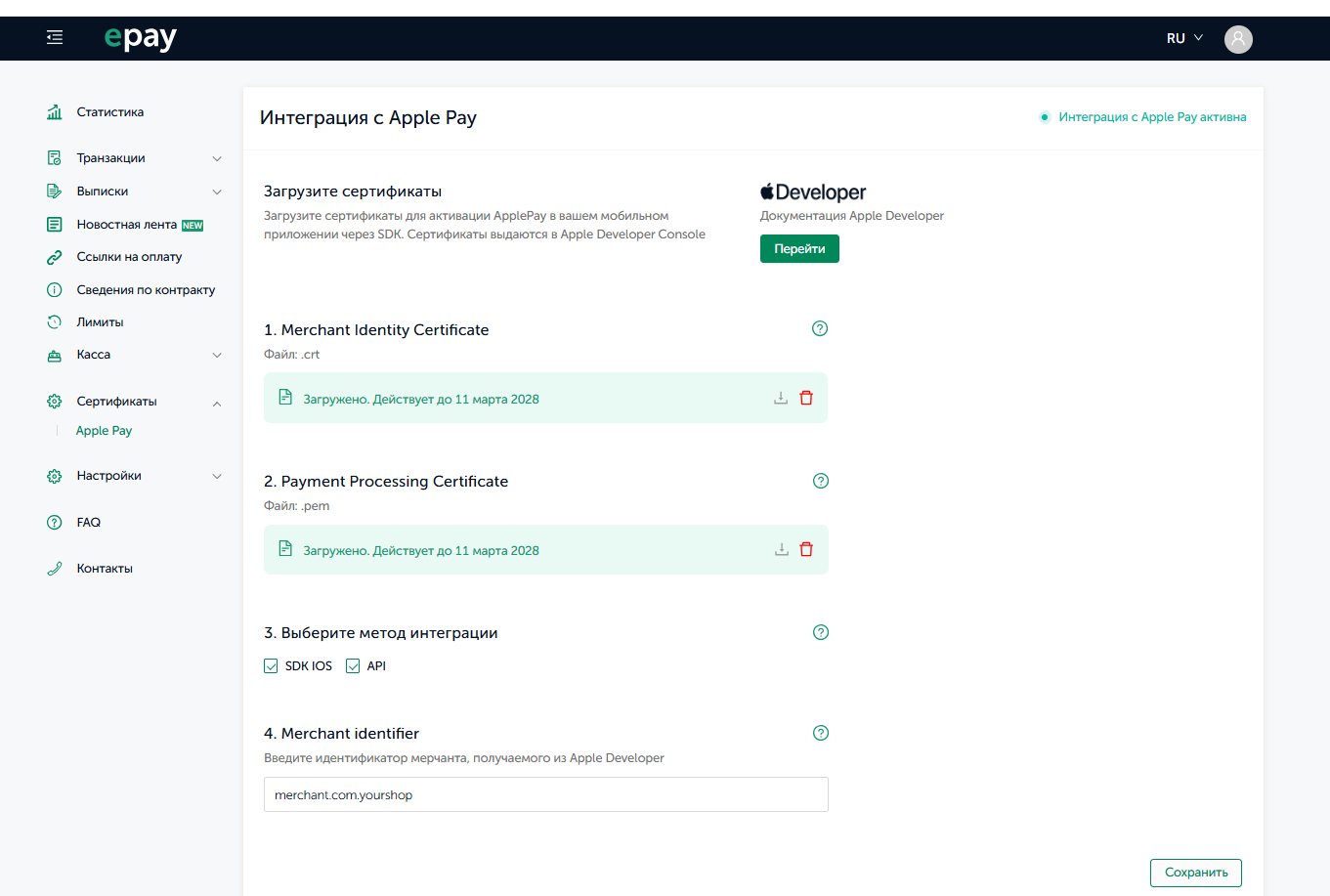
- Можно скачать файл — нажмите на значок загрузки рядом с красным значком корзины.
- Можно удалить файл — нажмите красный значок корзины после чего будет всплывать уведомление «Файл успешно удален». При повторной загрузке файла снова нажмите на кнопку "Сохранить", чтобы сертификат был загружен и интеграция стала активной.
Что теперь видно на экране
- Оба сертификата загружены — с датой действия.
- Выбраны методы интеграции (SDK iOS / API).
- Указан Merchant Identifier.
- Статус: «Интеграция с Apple Pay активна»
Важно! После успешной загрузки сертификатов в Личный кабинет необходимо направить запрос на адрес технической поддержки dev.epay@halykbank.kz с просьбой активировать метод оплаты.
Без подтверждения со стороны поддержки кнопка Apple Pay не будет отображаться на платежной странице/в приложении, даже если сертификат загружен корректно.