Apple Pay-ді Жеке кабинетте қалай орнатуға болады-қадамдық нұсқаулық
Сізге қажет
- Merchant Identifier-Apple Developer бірегей нөмірі (мысалы: )
merchant.com.myshop - Apple компаниясының екі файлы:
.crt-Merchant Identity Certificate (жеке басын растау үшін)
.pem-Payment Processing Certificate (төлемдерді өңдеу үшін)
Егер файлдар болмаса-техникке немесе Apple Developer-ге хабарласыңыз.
1-Қадам: Жеке кабинетке кіріңіз Өтіңіз: https://epay.homebank.kz/login
Логин мен парольді енгізіңіз.

2-Қадам: Apple Pay бөліміне өтіңіз
Сол жақ мәзірден табыңыз:
"Сертификаттар" → "Apple Pay"

Бетте сіз екі өрісті көресіз:
- Merchant Identity Certificate
- Формат: .crt
- "Файлды жүктеу" түймесін басыңыз - кеңейтімі бар файлды таңдаңыз
.crt
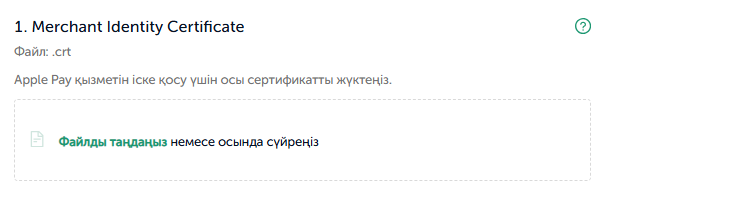 Жүктелгеннен кейін пайда болады:
 Жүктелгеннен кейін пайда болады:
"Файл жүктелді"

- Payment Processing Certificate
- Формат: .pem
- "Файлды жүктеу" түймесін басыңыз - кеңейтімі бар файлды таңдаңыз
.pem
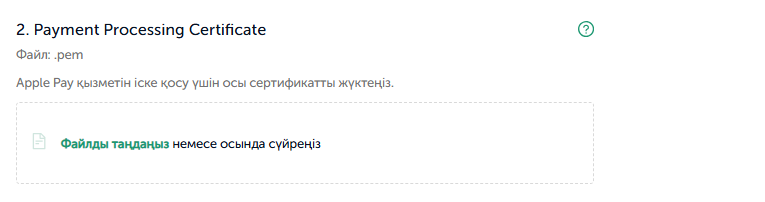 → Жүктелгеннен кейін пайда болады:
 → Жүктелгеннен кейін пайда болады:
"Файл жүктелді"

Егер жүктемесеңіз .crt немесе .pem жүйесі қатені көрсетеді.
Әр түрдегі бір ғана файлды жүктеуге болады.
Сертификаттардың мерзімі аяқталғаннан кейін — Apple Pay жұмысын тоқтатады-жаңа файлды жүктеу керек.
3-Қадам: интеграция әдісін таңдаңыз
Apple Pay қызметін қалай пайдаланатыныңызды белгілеңіз:
- SDK iOS-егер сізде iPhone/iPad мобильді қосымшасы болса
- API-егер сайт, Интернет-дүкен немесе API қызметі арқылы төлем жасалса
Екі опцияны да таңдауға болады — егер сіз қолданбаны да, сайтты да қолдансаңыз.

4-Қадам: Merchant Identifier Көрсетіңіз
"Merchant identifier" өрісіне Apple Developer идентификаторын енгізіңіз. Мысал: merchant. com. yourshop`
→ Бұл міндетті өріс - Онсыз Apple Pay іске қосылмайды.

5-Қадам: Параметрлерді сақтаңыз Төменгі оң жақ бұрыштағы "Сақтау" түймесін басыңыз.
- Егер бәрі дұрыс болса — хабарлама пайда болады:
"Apple Pay интеграциясы белсенді" - беттің жоғарғы оң жақ бұрышында. - Сертификаттардың әрқайсысының жарамдылық мерзімі көрінеді "Жүктелген. [Күні] дейін жарамды"
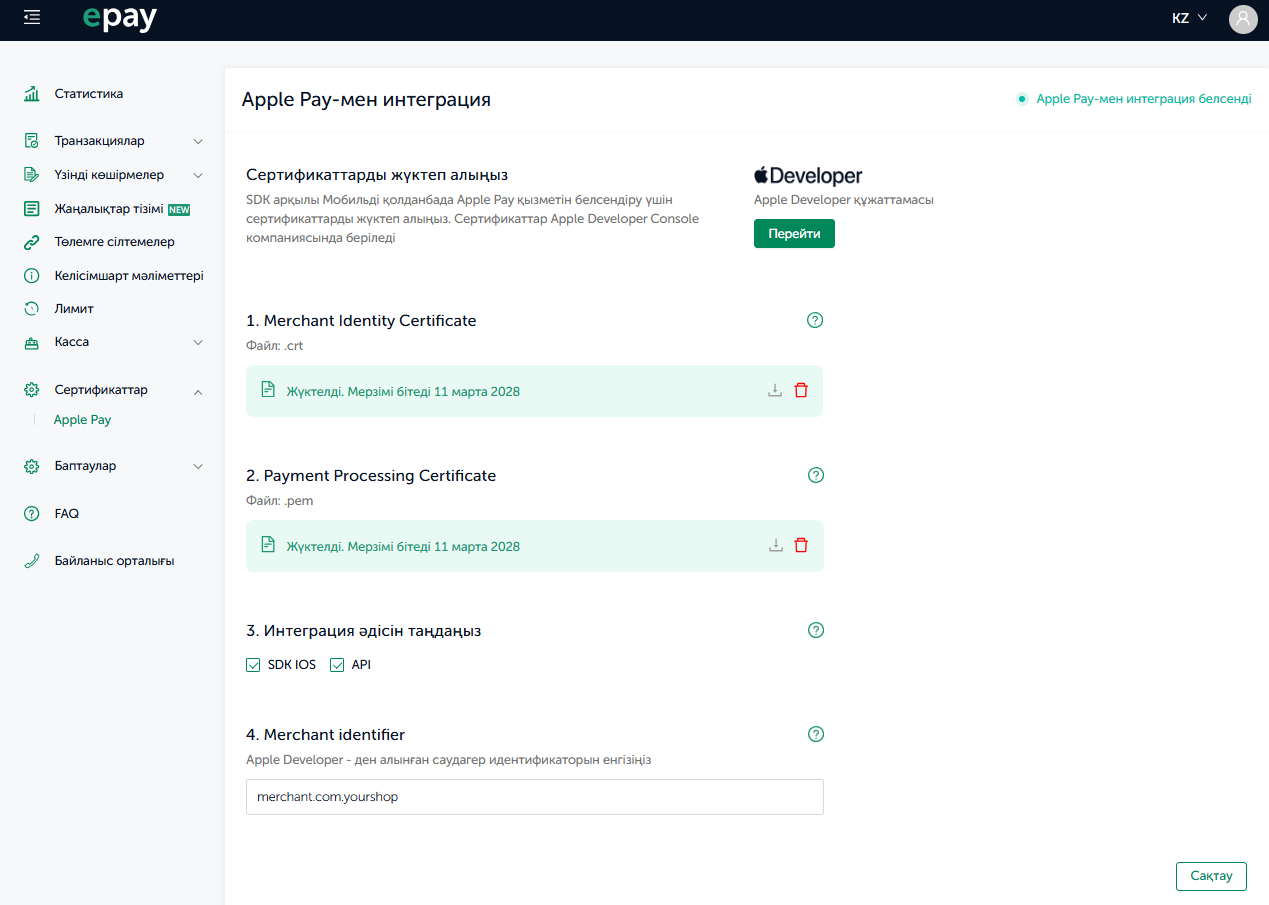
- Файлды жүктеуге болады-қызыл себет белгішесінің жанындағы жүктеу белгішесін нұқыңыз.
- Файлды жоюға болады-себеттің қызыл белгішесін нұқыңыз, содан кейін "Файл сәтті жойылды"хабарламасы пайда болады. Файлды қайта жүктеген кезде, сертификат жүктеліп, интеграция белсенді болуы үшін "Сақтау" түймесін қайтадан басыңыз.
Енді экранда не көрінеді
- Екі сертификат та жүктелген-жарамдылық мерзімі.
- Интеграция әдістері таңдалды (iOS / API SDK).
- Merchant Identifier Көрсетілген.
- Күй: "Apple Pay интеграциясы белсенді"
Мақсат! Сертификаттарды жеке кабинетке сәтті жүктегеннен кейін техникалық қолдау мекенжайына сұрау жіберу қажет <dev.epay@halykbank.kz > төлем әдісін белсендіруді сұрай отырып.
Қолдау растауынсыз, сертификат дұрыс жүктелген болса да, Apple Pay түймесі төлем бетінде/қолданбада көрсетілмейді.